
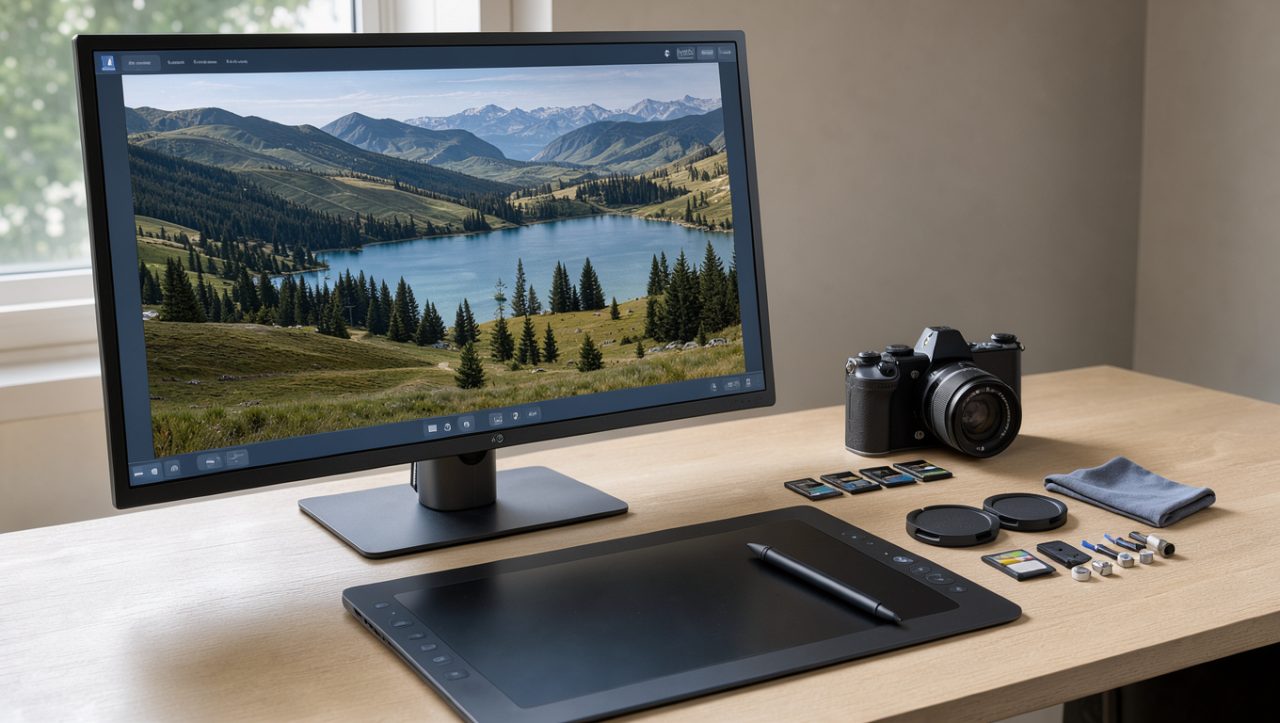
Un logiciel de retouche image aide à révéler une photo sans effacer ce qui fait son émotion. Après un mariage, une naissance ou un baptême, quelques réglages de lumière, de cadrage et de couleur suffisent souvent à rendre une image plus fidèle au souvenir vécu.
Le bon choix dépend surtout de vos fichiers, de votre temps et du résultat attendu. Un outil en ligne convient à une correction rapide ; un logiciel de bureau prend mieux en charge une série de portraits, les fichiers RAW et la préparation d’un album photo.
Définir vos besoins avant de choisir un logiciel
Commencez par regarder le type d’images que vous prenez. Les JPEG issus d’un téléphone supportent bien une retouche légère : recadrage, exposition, contraste, correction des couleurs et suppression d’un petit détail. Les fichiers RAW d’un appareil photo conservent davantage d’informations dans les zones sombres et les hautes lumières.
Pensez aussi au volume. Retoucher dix photos choisies pour les envoyer aux grands-parents demande peu d’organisation. Trier et harmoniser 500 images d’un reportage de mariage exige un catalogue, des réglages applicables à plusieurs photos et une exportation fiable.
Pour conserver une cohérence entre vos images, testez le logiciel sur trois scènes : un portrait en intérieur, une photo en lumière naturelle et une image prise à contre-jour. Vérifiez que les visages gardent une teinte naturelle après correction et que le logiciel exporte facilement les fichiers en JPEG haute définition.
- Simplicité : repérez vite les réglages de base et l’outil de recadrage.
- Compatibilité : vérifiez la prise en charge de votre ordinateur, de votre téléphone et des fichiers RAW si vous en utilisez.
- Classement : recherchez des mots-clés, des notes et des albums pour retrouver une séance.
- Retouche locale : éclaircissez un visage ou atténuez un élément précis sans modifier toute l’image.
- Exportation : adaptez la taille aux tirages, au partage privé et aux réseaux sociaux.
Comparatif des familles de logiciels de retouche image
Les logiciels en ligne, les solutions gratuites installées et les outils payants ne répondent pas au même usage. Le tableau compare leur confort pour des photos de famille et des événements, plutôt que de chercher un gagnant unique.
| Critère de retouche | Outil en ligne ou application simple | Logiciel de bureau avancé |
|---|---|---|
| Exemples adaptés | Canva, Photopea, applications mobiles | GIMP, Darktable, Lightroom, DxO PhotoLab |
| Corrections rapides sur JPEG | Très accessibles : cadrage, filtres, luminosité et texte | Précises, avec davantage de réglages à apprendre |
| Travail des fichiers RAW | Souvent limité ou absent selon l’outil | Prévu pour récupérer lumière, couleurs et détails |
| Retouche d’une grande série | Moins pratique quand les photos sont nombreuses | Réglages synchronisés, tri et export par lots |
| Organisation et archivage | Classement variable, dépend souvent du stockage en ligne | Catalogues, mots-clés, notes et dossiers mieux structurés |
Photopea offre une interface proche des éditeurs à calques et rend service pour un montage ou une correction ponctuelle depuis un navigateur. GIMP constitue une option gratuite solide pour les retouches détaillées, mais son interface demande quelques essais avant d’être fluide.
Darktable s’adresse aux personnes qui photographient en RAW et souhaitent développer leurs images sans abonnement. Lightroom facilite le tri et l’harmonisation d’un reportage entier ; DxO PhotoLab est souvent choisi pour travailler le bruit numérique et les photos prises en faible lumière. Retrouvez aussi notre comparatif du meilleur logiciel de retouche photo selon votre niveau pour affiner ce premier choix.
Choisir selon votre pratique photo et garder des images naturelles
Pour corriger quelques images de téléphone avant de les partager, privilégiez une application ou un outil en ligne simple. Vous gagnerez du temps sur le recadrage, la lumière et l’export, sans vous perdre dans des réglages peu utiles pour un usage occasionnel.
Pour des portraits de naissance, des séances grossesse ou des photos de baptême prises avec un appareil, privilégiez Darktable ou Lightroom si vous travaillez en RAW. Ils permettent d’éclaircir une pièce sombre, de calmer une dominante jaune et d’aligner les couleurs d’une série sans donner aux peaux un aspect artificiel.
Pour un album de mariage ou une grande collection familiale, privilégiez un logiciel avec catalogue et traitement par lots. Attribuez des notes aux meilleures photos, créez un dossier par événement et conservez les originaux séparément des exports. Un bon flux de travail prolonge la vie de vos souvenirs ; notre guide pour stocker vos photos et les protéger complète cette organisation.
Gardez une retouche discrète sur les portraits. Redressez l’horizon, ajustez l’exposition, recadrez avec attention puis comparez régulièrement l’avant et l’après. Une peau trop lissée, un ciel trop saturé ou des yeux éclaircis à l’excès attirent le regard et éloignent l’image de l’instant photographié.
Une retouche réussie guide le regard vers le sourire, le geste et la lumière de la scène.
FAQ
Quel est le meilleur logiciel de retouche photo gratuit ?
GIMP convient aux retouches poussées sur des images JPEG ou TIFF, notamment grâce aux calques et aux sélections. Darktable convient mieux au développement de fichiers RAW et à la correction d’une série complète. Le meilleur choix dépend donc du type de photos que vous réalisez.
Quel est le logiciel de retouche photo le plus simple ?
Une application mobile ou un éditeur en ligne est le plus simple pour recadrer, éclaircir et appliquer une correction légère. Choisissez une interface avec peu d’outils visibles et conservez une copie de l’original avant chaque modification.
Quelle application gratuite utiliser pour retoucher une photo ?
Pour une photo prise au téléphone, une application proposant exposition, balance des blancs, recadrage et correction locale suffit dans la plupart des cas. Travaillez d’abord la lumière et le cadrage avant d’ajouter un filtre, afin de garder des couleurs proches de la scène.
Quel logiciel gratuit peut remplacer Photoshop ?
GIMP est l’alternative gratuite la plus adaptée si vous avez besoin de calques, de détourages et de retouches précises. Photopea est pratique pour ouvrir et modifier un fichier avec des calques sans installer de logiciel, tandis que Darktable répond mieux aux besoins de développement RAW.